최근 포토샵을 공부하기 시작하면서 판타블렛을 살까 고민했다. 필기용으로 갤탭을 산지 얼마 안 되어서 타블렛을 따로 구매하자니 주머니 사정이 여의치 않고. 고민하다가 갤탭을 타블렛으로 쓸 수 있는 방법이 없을까 고민했다.
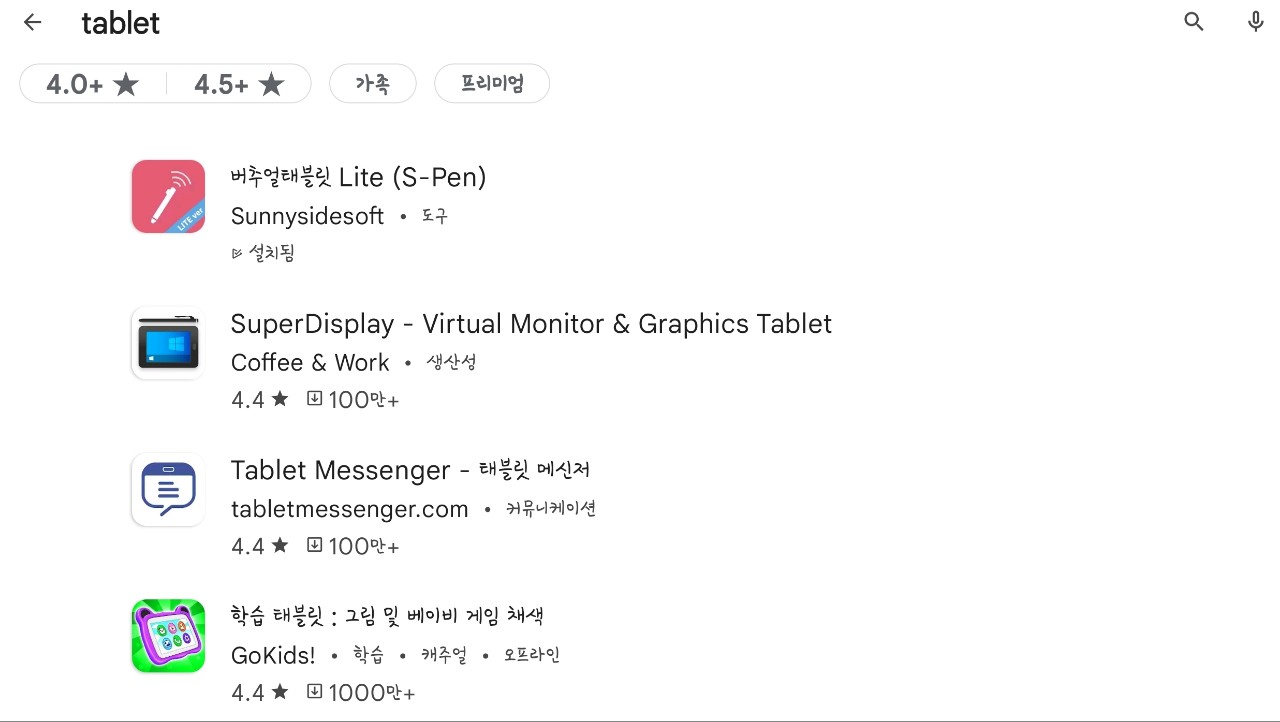
생각보다 많은 어플이 있었다!!
그 동안 문명에 멀리 있다 하나하나 알아가는 중인데 매번 놀랍다 ㅋ_ㅋ
맨 상단에 위치한 '버추얼 태브릿' 어플을 써보기로 했다. 물론 무료인 LITE 버전으로!
▶ 설치방법 : PC 편
① 아래의 주소로 들어가서 다운 받아 설치합니다.
https://www.sunnysidesoft.com/virtualtablet/download/
Download
Client Applications (for Tablets) Download VirtualTablet for Windows Store App(Metro style) Download VirtualTablet for Android Download VirtualTablet for Android Free version(with Ad) Server Applic…
www.sunnysidesoft.com

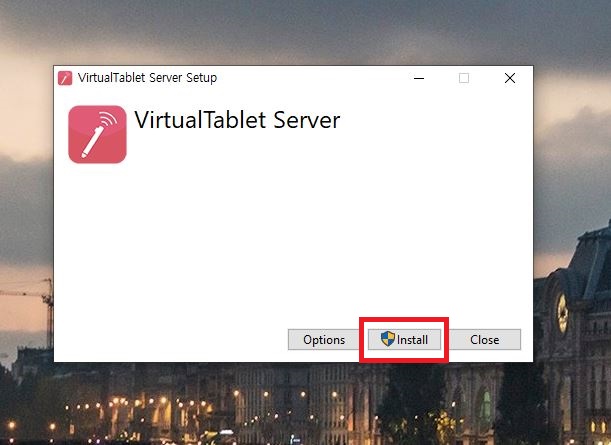

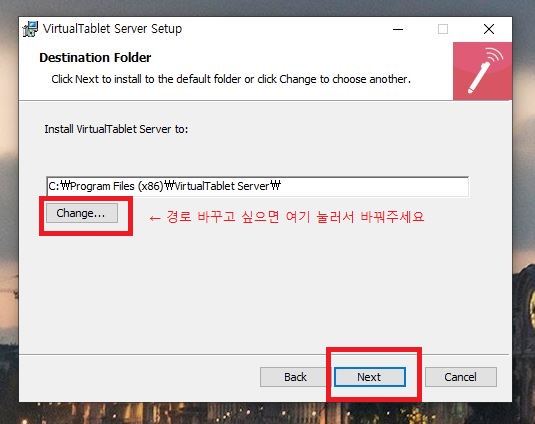
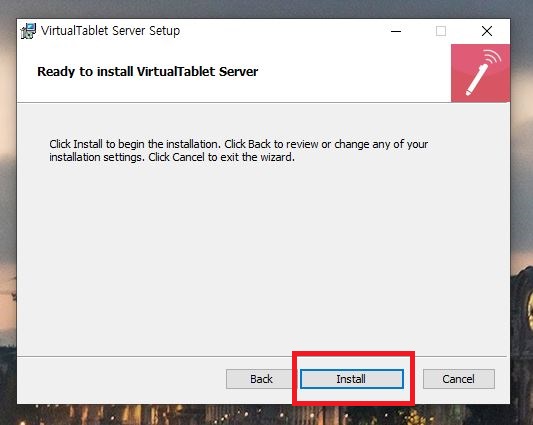
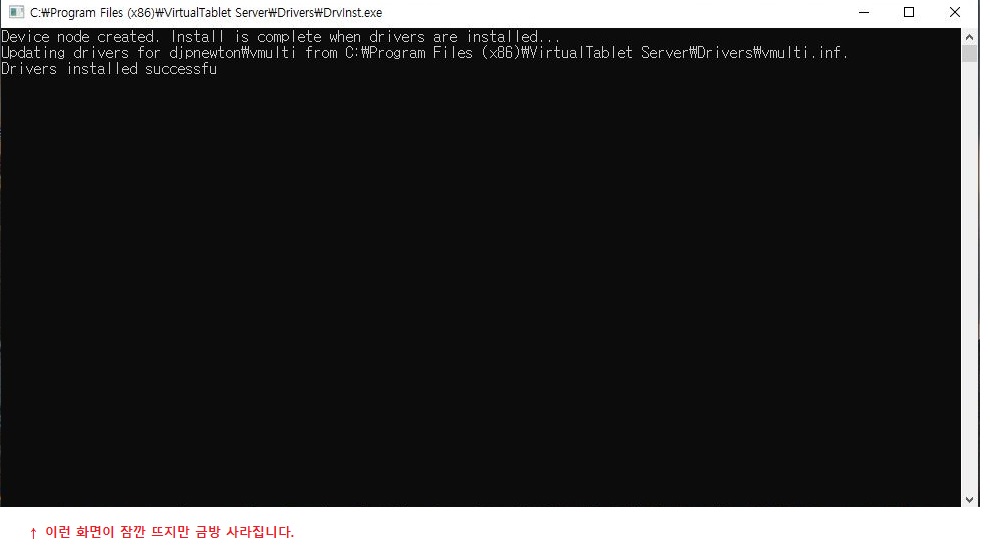

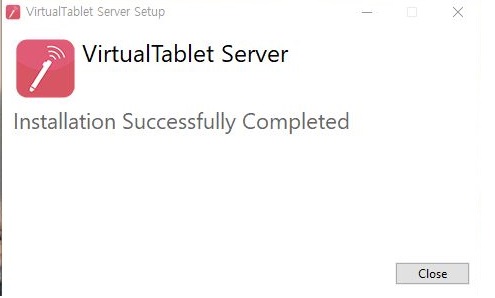
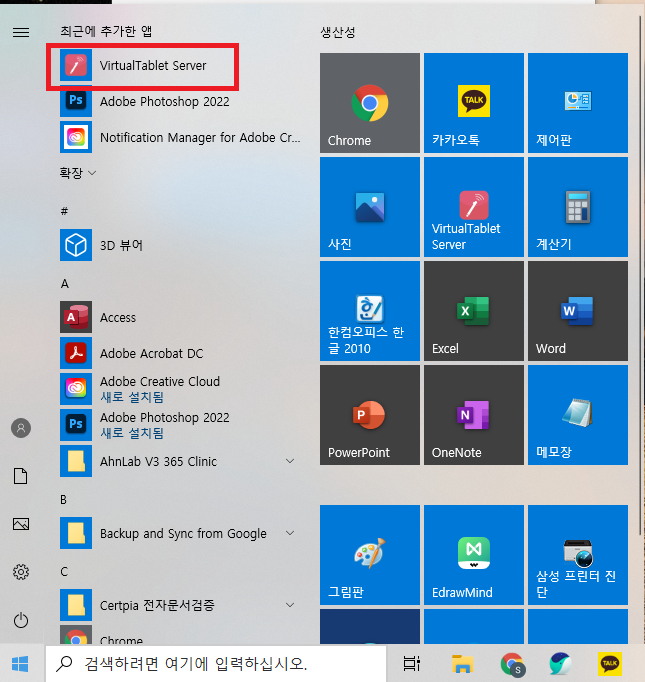
② 설치 완료되면 요렇게 보입니다. 클릭해주세요.
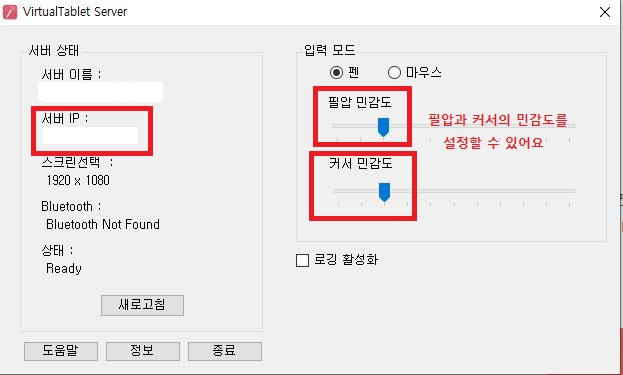
③ 서버 IP 주소는 갤탭 어플에서 와이파이 연결 시 넣어주면 됩니다.
연결 후 필압과 민감도를 설정할 수 있어요.
▶ 설치방법 : 갤탭 S7편
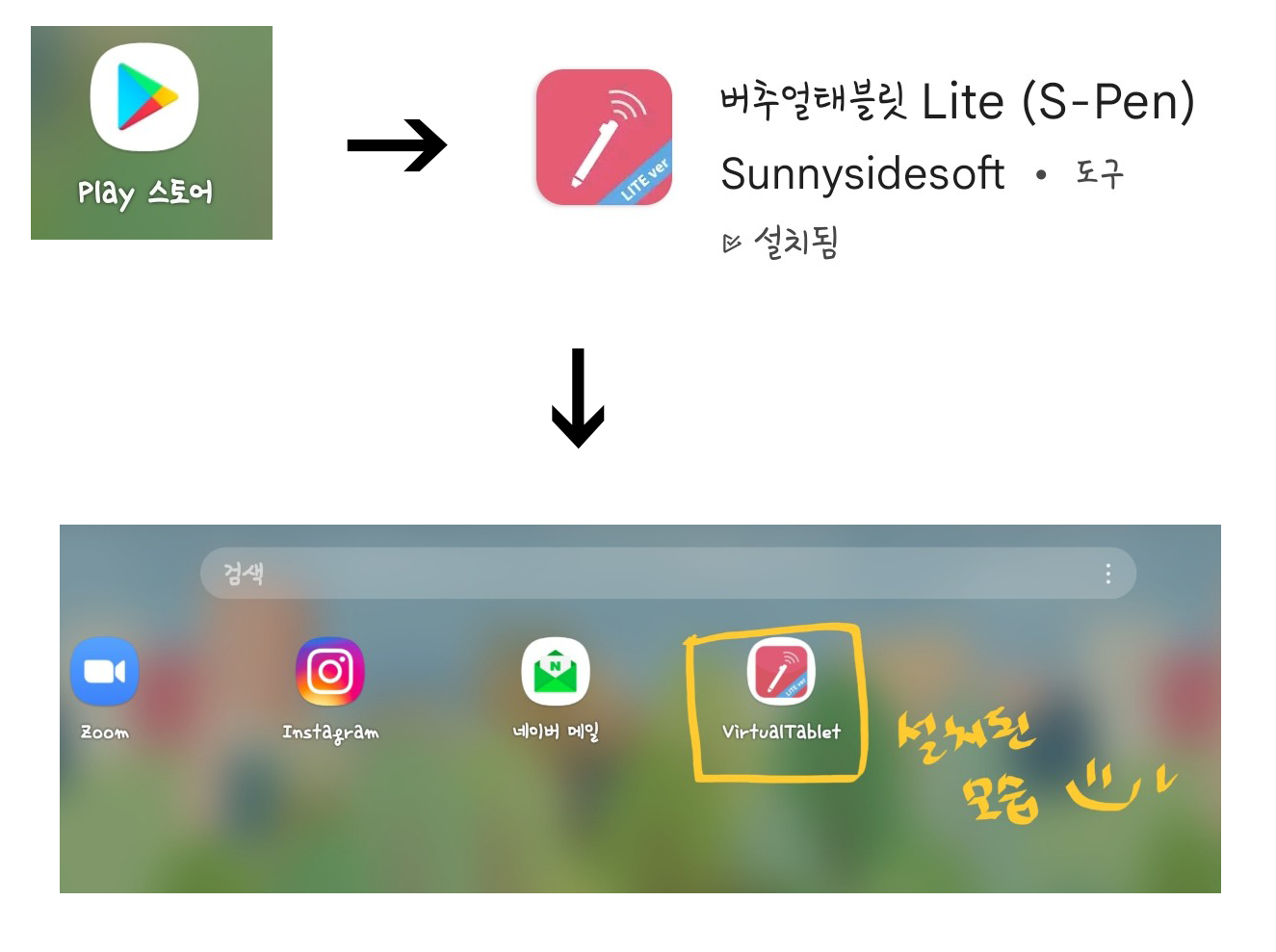
① 플레이스토어에서 버추얼태블릿 Lite(S-pen)을 받아주세요
② 어플을 키면 다음과 같은 화면이 나옵니다. 원하는 연결을 선택해주세요.

③ USB연결로 해야 끊김없이 잘 사용할 수 있다는 리뷰를 참고하여 바로 USB 연결을 시도하였습니다.
USB 연결을 위해서는 갤탭에서 '개발자 모드'가 활성화 되어 있어야 해요.
★ 개발자 모드 활성화하기
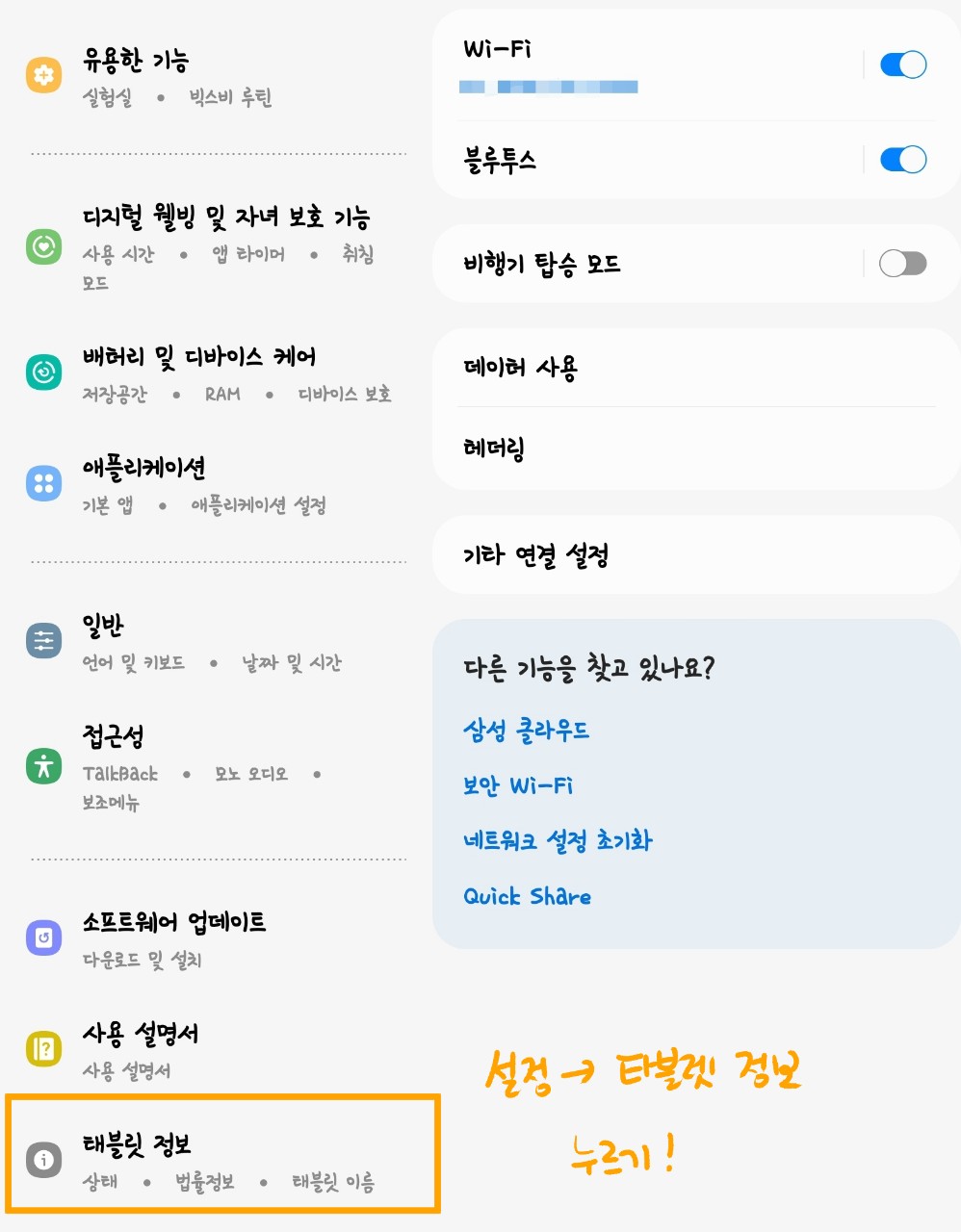
ⓐ 설정 → 태블릿 정보 → 소프트웨어 정보

ⓑ '빌드번호'를 10번정도 연속해서 눌러줍니다.

ⓒ 맨 하단에 '개발자 옵션'이 새로 생성됩니다.
개발자 옵션 → USB 디버깅 누르기 (파란색으로 활성화!)

④ 빨간색으로 체크가 완료되면 연결 성공입니다.
혹시 연결이 잘 되지 않으면 PC에서 버추얼 태블릿 서버의 '새로고침'을 눌러주면 해결됩니다.


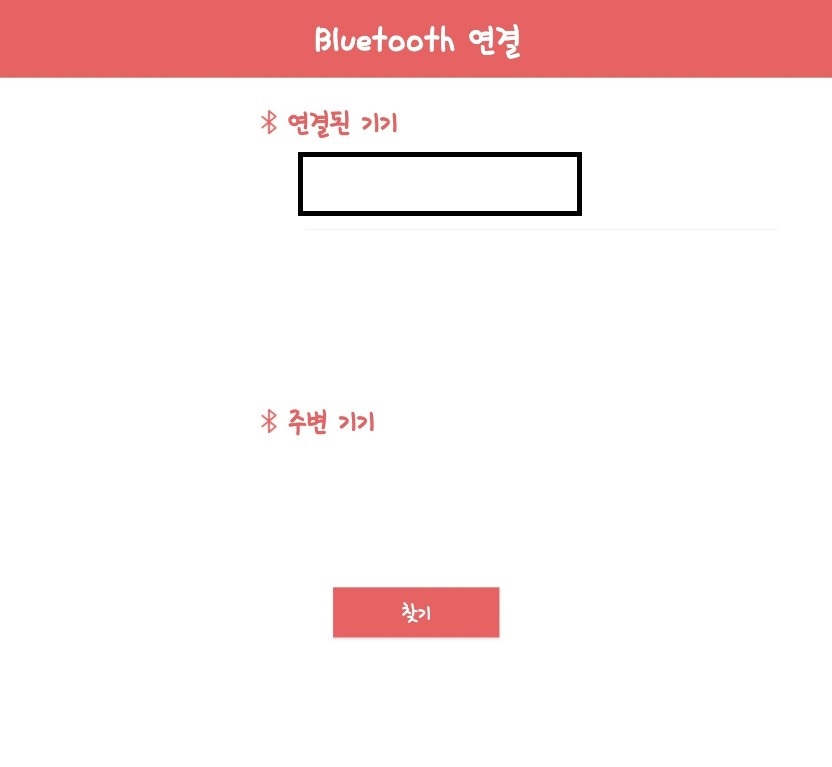
** 저는 와이파이나 블루투스로 연결해서 사용하지 않았어요. 끊기다는 리뷰가 많아서 바로 USB로 연결해서 사용했습니다. 그래서 와이파이나 블루투스 연결에 대해서는 잘 모릅니다. 우선 연결하는 화면만 캡쳐하였어요.
▶ WIFI 연결화면 : 서버 IP 주소를 넣어줍니다.

▶ 블루투스 연결 화면